
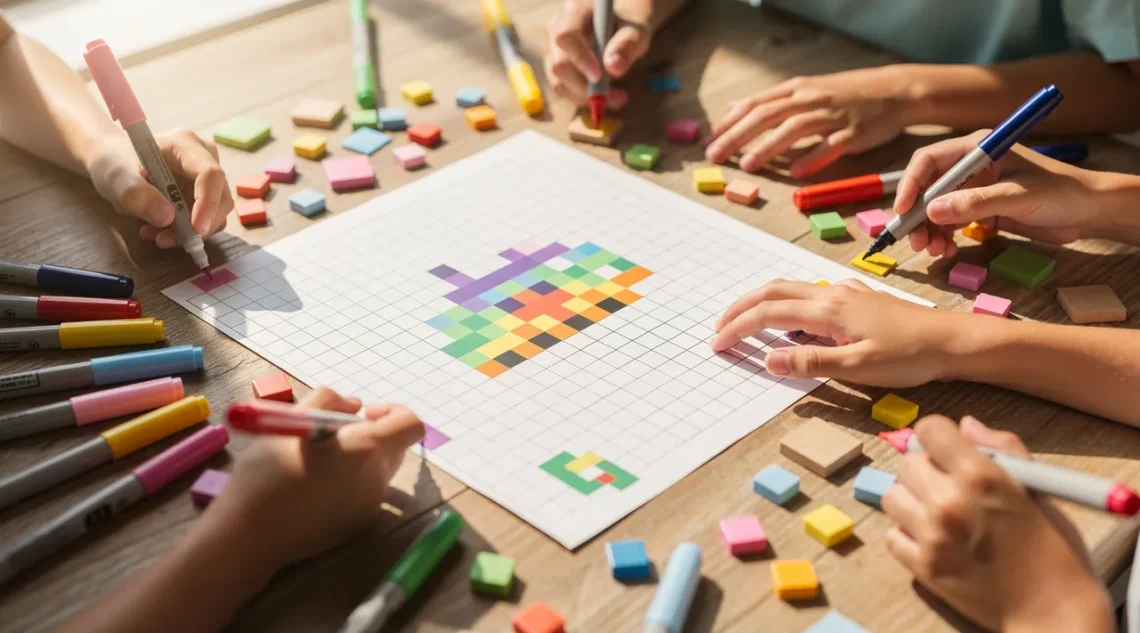

Modèle de pixel art facile : méthode simple en 5 étapes
Une grille de 16 cases sur 16 suffit pour bloquer un enfant pendant vingt minutes… ou pour lui donner envie de recommencer. Tout dépend du modèle. Un modèle de pixel art facile doit être petit, lisible et limité à quelques couleurs.
J’ai vu la différence en atelier : dès qu’on dépasse 6 couleurs, les enfants se perdent. Avec 4 couleurs et une forme simple, ils terminent. Et ils sourient.
Choisir les outils adaptés pour créer un modèle de pixel art facile
Le plus simple reste la grille papier. Une feuille quadrillée, des feutres, une règle, et le projet démarre. Pour un usage numérique, trois outils reviennent souvent : Piskel, Pixilart et Pixel Art Maker. Ils permettent de dessiner case par case, d’effacer vite, puis d’exporter le résultat.
Pour convertir une image, PixelMe ou un générateur équivalent peut aider. Mais il faut reprendre le résultat. Une conversion automatique donne souvent trop de couleurs et des contours mous.
| Outil / méthode | Type | Difficulté | Avantage | Limite |
|---|---|---|---|---|
| Grille papier | Manuel | Très facile | Idéal enfant et classe | Pas d’export numérique |
| Piskel | Logiciel en ligne | Facile | Animation possible | Interface un peu dense |
| Pixilart | Logiciel en ligne | Facile | Communauté et modèles | Compte parfois utile |
| Pixel Art Maker | Logiciel simple | Très facile | Démarrage rapide | Fonctions limitées |
| Convertisseur photo | Automatique | Moyen | Base rapide | Résultat à nettoyer |
Déterminer la taille idéale du modèle
Pour débuter, visez petit. Un format 8×8 convient pour un cœur, une étoile ou un smiley. Le 12×12 permet un animal simple. Le 16×16 devient confortable pour une icône, une fleur ou un petit personnage.
Au-delà de 24×24, le modèle n’est plus vraiment facile. Il faut compter, suivre les lignes, corriger les décalages. En atelier, c’est souvent là que l’attention décroche.
- 8×8 : très rapide, parfait pour une première réussite.
- 12×12 : bon équilibre pour enfant ou débutant.
- 16×16 : format classique, assez détaillé sans être lourd.
- 24×24 : réservé à un élève patient ou à un adulte motivé.
Convertir et affiner une image existante
La conversion d’une photo en pixel art peut faire gagner du temps. Choisissez une image avec un sujet unique : chat, manette, fleur, ballon. Évitez les paysages. Trop de détails deviennent des carrés confus.
Après conversion, réduisez le nombre de couleurs. Gardez une couleur dominante, deux couleurs secondaires, une ombre et une lumière. Puis redessinez le contour. Un bon pixel art se reconnaît souvent à son contour net.
Composer une palette de couleurs efficace
Une palette facile contient 4 à 6 couleurs. Pas plus. Le noir sert au contour, le blanc aux reflets, puis 2 ou 3 couleurs construisent le sujet.
| Thème | Palette conseillée | Usage |
|---|---|---|
| Smiley | Jaune, orange, noir, blanc | Visage simple |
| Chat | Gris, noir, rose, blanc | Animal facile |
| Pastèque | Vert, rouge, noir, blanc | Fruit lisible |
| Manette | Bleu, gris, noir, rouge, blanc | Icône geek |
Le piège classique, c’est de vouloir faire joli tout de suite. En pixel art, on fait d’abord lisible. Le joli vient après.
Reproduire et exporter votre modèle
En numérique, exportez en PNG. Le JPG floute parfois les bords, ce qui gâche l’effet carré. Si le modèle doit être imprimé, gardez une version avec grille visible et une version propre.
Sur papier, numérotez les couleurs. Exemple : 1 = noir, 2 = rouge, 3 = blanc. Cette méthode marche très bien avec des enfants, car elle transforme le modèle en petit code couleur.
Guide pas à pas pour créer un modèle de pixel art facile
Étape 1 : choisir un sujet simple
Prenez un objet reconnaissable en silhouette : cœur, poisson, fantôme, champignon, étoile, glace. Si le sujet reste identifiable en noir et blanc, il fonctionnera.
Étape 2 : choisir une grille 16×16
Le 16×16 est le bon départ. Il donne 256 cases, assez pour dessiner, pas assez pour se perdre.
Étape 3 : poser le contour
Commencez par le contour noir ou foncé. Il sert de garde-fou. Une erreur de contour se corrige avant les couleurs.
Étape 4 : remplir avec 4 à 6 couleurs
Remplissez par zones. Une couleur à la fois. C’est plus calme et plus propre.
Étape 5 : exporter ou recopier
Exportez en PNG, imprimez la grille, ou recopiez-la sur une feuille quadrillée. Pour une mosaïque, comptez les cases avant de sortir les perles ou gommettes.
Exemples de modèles faciles
Pour un premier essai, je conseille 3 modèles : un cœur 8×8, un chat 12×12, puis une petite manette 16×16. Le cœur rassure. Le chat apprend les oreilles et la symétrie. La manette introduit les boutons et les détails.
Si vous animez un groupe, préparez 2 niveaux. Les rapides prennent le 16×16. Les plus jeunes gardent le 8×8. Tout le monde finit avec quelque chose de montrable.
À lire aussi
Pour aller plus loin sur le même thème, ces guides complètent bien le sujet :
- Comment débuter le Pixel Art avec ses enfants sans matériel coûteux
- Comparatif des meilleurs appareils photo pour enfant
- Comparatif des meilleures liseuses
FAQ
Peut-on créer un modèle sans ordinateur ?
Oui. Une grille papier, des feutres et une palette numérotée suffisent.
Quelle taille choisir pour débuter ?
Le 12×12 ou le 16×16. Le 8×8 est parfait pour une première mini-création.
Combien de couleurs utiliser ?
Entre 4 et 6 couleurs. Au-delà, le modèle devient plus difficile à suivre.
Conseils de matériel pour une mosaïque pixel art physique
Pour passer du modèle à un objet, le matériel doit rester simple : perles à repasser, gommettes carrées, papier épais ou petits carreaux de mosaïque. Le format 16×16 reste pratique, car il limite la quantité de pièces à préparer. Comptez 256 emplacements au maximum, ce qui tient sur une petite table.
Préparez les couleurs dans des coupelles séparées. C’est un détail, mais il évite les mélanges et les pertes de temps. Avec des enfants, je donne toujours le noir en dernier pour les contours. Ils voient mieux la forme finale, et corrigent plus facilement les zones de couleur.
Ressources gratuites pour s’entraîner sans se décourager
Un bon exercice consiste à refaire le même sujet en 8×8, puis en 16×16. Le cœur, la pomme, le fantôme et le poisson fonctionnent très bien. On comprend vite qu’un pixel placé un cran trop haut peut changer une expression ou casser une symétrie.
Pour préparer une séance, imprimez une grille vierge et une grille exemple. L’apprenant garde le modèle sous les yeux, mais il peut aussi inventer une variante. C’est souvent là que le pixel art devient amusant : un chat gris devient renard, une manette devient robot, une pastèque devient planète.




Réagir
You must be logged in to post a comment.